
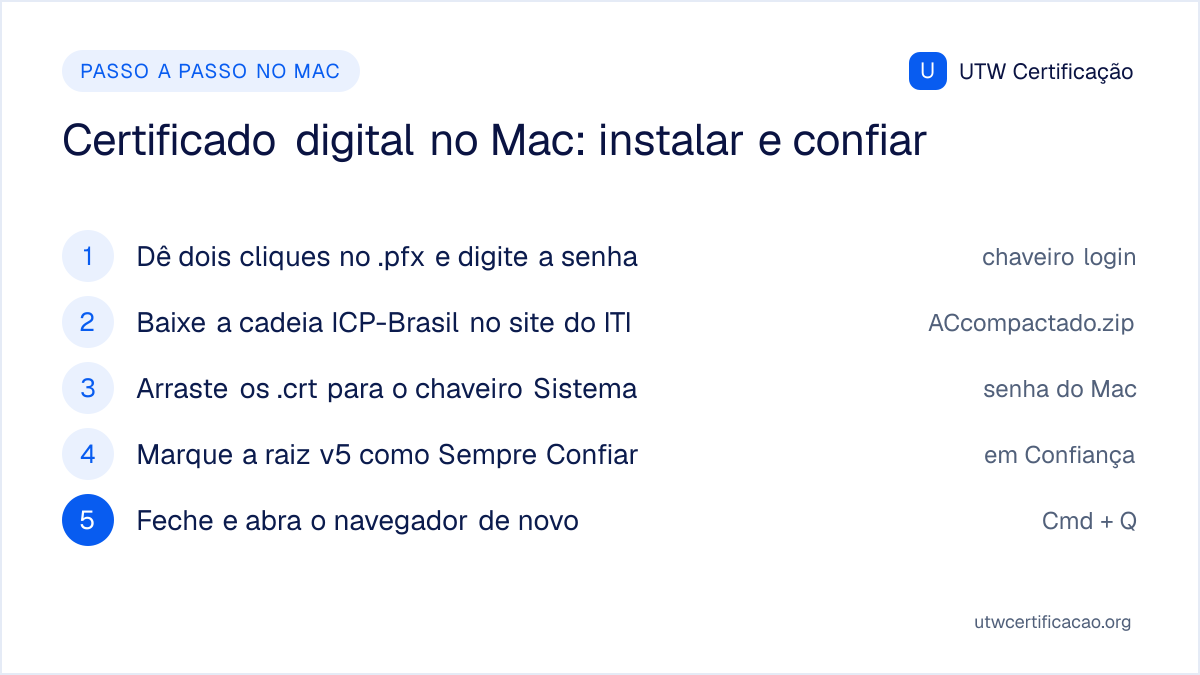
Para usar o certificado digital no Mac você importa o arquivo .pfx no Acesso às Chaves e instala a cadeia da ICP-Brasil, marcando a raiz como Sempre Confiar. O macOS não vem com a raiz brasileira; é por isso que o certificado aparece com um X vermelho e a mensagem "emitido por uma autoridade não confiável". São cinco etapas e cerca de 5 minutos.
Antes de começar: o que você precisa
- O arquivo do certificado A1: o .pfx (ou .p12) recebido na emissão.
- A senha do certificado: a que você definiu ao emitir. Não é a senha do Mac.
- A senha de administrador do Mac: o chaveiro Sistema pede para gravar a cadeia e a confiança.
- Certificado A3 (token ou cartão)? instale antes o driver do token; veja a seção sobre o A3 mais abaixo.
Passo 1: importar o certificado A1 no Acesso às Chaves
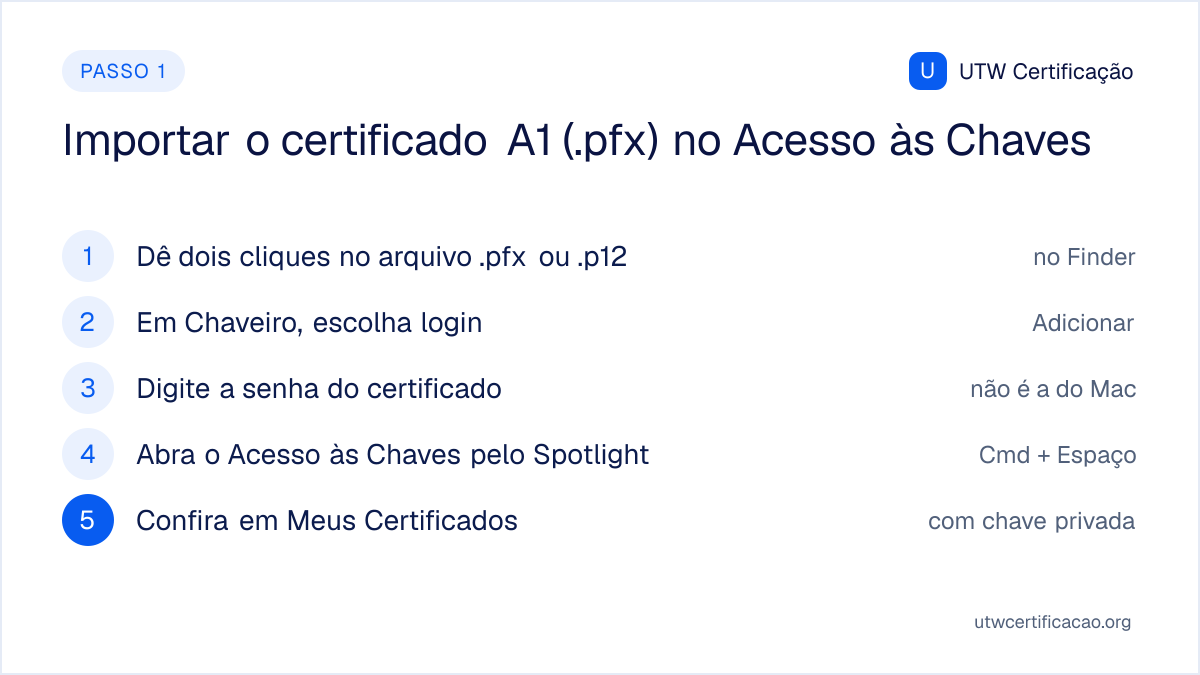
- Dê dois cliques no arquivo .pfx (ou .p12).
- Na janela que abre, em Chaveiro, escolha "login" e clique em Adicionar.
- Digite a senha do certificado.
- Abra o Acesso às Chaves: Cmd + Espaço e digite "Acesso às Chaves". Nas versões novas do macOS ele saiu da pasta Utilitários, mas abre pelo Spotlight.
- Em login → Meus Certificados, confira que o certificado aparece com uma setinha ao lado. Ao abrir a setinha, aparece a chave privada; sem ela, o certificado não assina.
Nesse ponto é normal o certificado aparecer com um X vermelho. Os passos 2 e 3 resolvem isso.
Passo 2: instalar a cadeia da ICP-Brasil
O caminho mais simples é instalar todas as Autoridades Certificadoras de uma vez, com o arquivo único que o ITI (o órgão que mantém a ICP-Brasil) publica:
- Baixe a cadeia vigente (ACcompactado.zip), da página Certificados das ACs da ICP-Brasil do ITI.
- Dê dois cliques no .zip para descompactar.
- No Acesso às Chaves, selecione o chaveiro "Sistema" na barra lateral.
- Na pasta descompactada, selecione todos os arquivos .crt (Cmd + A) e arraste para a janela do Acesso às Chaves. Digite a senha do Mac quando pedir.
Prefere instalar só o necessário? Abra o seu certificado no Acesso às Chaves e veja o campo Emissor: instale essa AC, a AC acima dela e a raiz. As raízes avulsas estão no repositório AC-Raiz do ITI.
Passo 3: marcar a raiz como Sempre Confiar
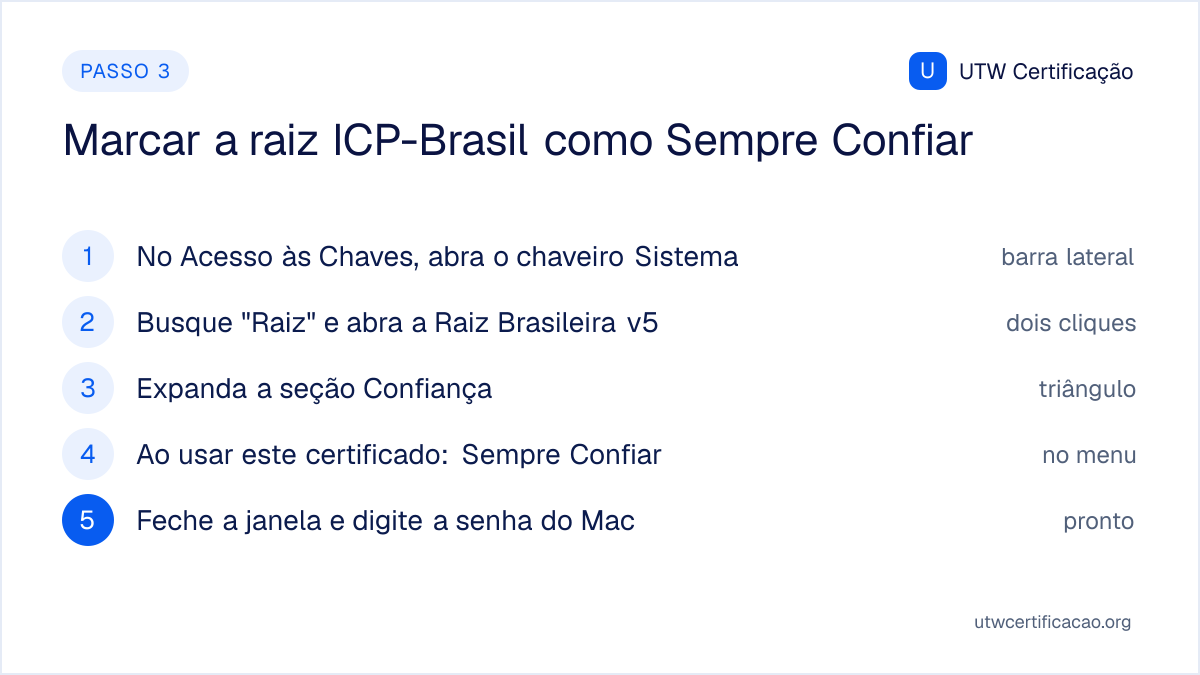
- No chaveiro Sistema, digite "Raiz" na busca do canto superior direito.
- Dê dois cliques em "Autoridade Certificadora Raiz Brasileira v5". Se o sistema que você usa pedir outra versão (v10, v12 ou v13), repita para ela.
- Expanda a seção Confiança, no triângulo ao lado do nome.
- Em "Ao usar este certificado", escolha Sempre Confiar.
- Feche a janela e digite a senha do Mac para salvar.
Volte em login → Meus Certificados: o X vermelho virou um ícone azul e aparece "Este certificado é válido". Feche o navegador por completo (Cmd + Q) e abra de novo antes de usar.
Atalho pelo Terminal
Para quem prefere linha de comando, os passos 2 e 3 da raiz v5 cabem em dois comandos (pedem a senha do Mac):
curl -O https://acraiz.icpbrasil.gov.br/credenciadas/RAIZ/ICP-Brasilv5.crt
sudo security add-trusted-cert -d -r trustRoot -k /Library/Keychains/System.keychain ICP-Brasilv5.crt
As ACs intermediárias entram sem marcar confiança, uma por arquivo:
sudo security add-certificates -k /Library/Keychains/System.keychain arquivo-da-ac.crtSafari, Chrome e Firefox no Mac
O Safari e o Chrome usam o Acesso às Chaves: depois dos passos acima, já reconhecem o certificado. O Firefox tem repositório próprio: em Ajustes → Privacidade e Segurança → Certificados → Ver certificados, importe o .pfx na aba "Seus certificados" e a raiz v5 na aba "Autoridades", marcando "confiar nesta CA para identificar sites".
E o certificado A3 (token ou cartão)?
Instale primeiro o driver do token ou da leitora, indicado pelo fabricante (por exemplo, o SafeNet Authentication Client). Com o token conectado, o certificado aparece no Acesso às Chaves; os passos 2 e 3 são os mesmos. O passo 1 não existe no A3: a chave fica no token, não num arquivo. Veja a diferença entre A1 e A3.
Como testar se funcionou
Acesse o e-CAC da Receita Federal e escolha "Entrar com certificado digital". Se o navegador oferecer o seu certificado e a página abrir, está tudo certo. Também dá para usar o teste de certificado digital da UTW.
Problemas comuns no Mac (e como resolver)
| O que aparece | O que fazer |
|---|---|
| Continua "não confiável" | Falta uma AC intermediária: veja o Emissor do certificado e instale essa AC (passo 2). |
| Certificado sem a chave privada | Foi instalado só o .cer, ou a importação falhou. Apague e importe o .pfx de novo, com a senha. |
| "Senha incorreta" ao importar | É a senha do certificado, definida na emissão, e diferencia maiúsculas de minúsculas. |
| Pede a senha do Mac a cada assinatura | Na janela do Acesso às Chaves, clique em Sempre Permitir. |
| Confiei, mas o site recusa | Feche o navegador por completo (Cmd + Q) e abra de novo. |
| Firefox não mostra o certificado | Importe no repositório do Firefox (seção acima). |
O passo a passo no Windows está em como instalar o certificado digital A1.
Travou em algum passo? A gente faz com você
O suporte da UTW instala e configura o certificado com você pelo WhatsApp, no Mac ou no Windows.